


联系站长注册激活
专为盘扣式脚手架设计 · 极速绘图助手
盘扣速绘
无缝集成AutoCAD,一键生成盘扣构件、智能标注、材料统计
让设计效率提升200%,告别繁琐重复操作!
盘扣速绘操作演示
支持AutoCAD 2014~2026 | Win7/Win10/Win11
构件极速库
立杆、横杆、斜杆等参数化族,拖拽即用
智能统计
自动生成材料明细表,规格数量一目了然
稳定兼容
主流CAD版本完美融合,经典/新界面均支持
一键出图
平面/立面快速生成,智能避让
盘扣速绘 是一款专门为盘扣式脚手架施工图设计打造的 AutoCAD 效率插件。内置丰富的盘扣图库及自动化工具,彻底解决手工绘制耗时、图库缺失、统计繁琐等痛点。全新V3.0版采用Ribbon菜单布局,体验更流畅!
极速安装 · 三步上手
请严格按照顺序操作,尤其留意360等杀毒软件的处理方式。
1
双击安装程序,启动向导
运行安装包(.exe文件),内附标准图库及必要dwg资源。
运行安装包(.exe文件),内附标准图库及必要dwg资源。
图示:安装启动界面
2
⚠️ 360杀毒/安全卫士提示“报毒”处理
由于插件会调用dwg图库文件,部分安全软件会误报。请点击“添加信任”或“允许程序所有操作”。
由于插件会调用dwg图库文件,部分安全软件会误报。请点击“添加信任”或“允许程序所有操作”。
重要: 若被360隔离,请恢复文件并添加信任!盘扣速绘通过安全检测。
图示:360弹窗 → 添加信任
3
选择安装路径(推荐默认)
默认路径 C:\Program Files (x86)\ArcTools ,便于后续添加白名单。
默认路径 C:\Program Files (x86)\ArcTools ,便于后续添加白名单。
图示:选择目录界面
4
完成安装,弹出注册向导
安装结束后自动弹出注册界面。
安装结束后自动弹出注册界面。
图示:产品注册窗口
注册激活 · 零门槛体验
体验版直接使用:注册界面无需输入密码,点击“确定”即可完成注册。体验版包含完整绘图功能,后续会提示剩余使用次数。
正式授权:联系客服获取激活码,输入密码后解锁全部高级功能。
正式授权:联系客服获取激活码,输入密码后解锁全部高级功能。
★
注册成功提示窗口:弹出“注册成功”对话框则表明授权有效,试用版直接点击确定。
后续如需再次打开注册界面,进入安装目录 C:\Program Files (x86)\ArcTools ,找到注册相关程序重新运行。
后续如需再次打开注册界面,进入安装目录 C:\Program Files (x86)\ArcTools ,找到注册相关程序重新运行。
图示:注册成功窗口
添加信任文件夹 · 避免误杀
360安全卫士添加信任目录: 打开360 → 病毒查杀 → 信任区 → 添加目录 → 选择
C:\Program Files (x86)\ArcTools 。其他杀毒软件同理。首次打开CAD时可能会再次触发安全警报,请选择“添加信任”或“允许加载”。若已添加信任目录,则不会弹窗。
CAD启动 & 界面显示攻略
1
自动加载成功标志:打开CAD后出现盘扣速绘工具条或新选项卡即成功。
成功加载后顶部出现Ribbon面板
2
新版界面(Ribbon)显示问题:若使用CAD经典界面,命令行输入 RIBBON 调出选项卡面板。
3
经典空间右键菜单启用:CAD绘图区右键空白 → 选项/自定义 → 找到 arctools 相关工具类并启用。
图示:右键启用arctools工具组
疑难解答:二次弹窗 & 隔离修复
再次打开CAD时提示“文件被隔离”?
➤ 被安全软件隔离,请恢复文件并加入白名单,然后重新启动CAD即可正常加载。
➤ 被安全软件隔离,请恢复文件并加入白名单,然后重新启动CAD即可正常加载。
验证安装 · 打开测试文件
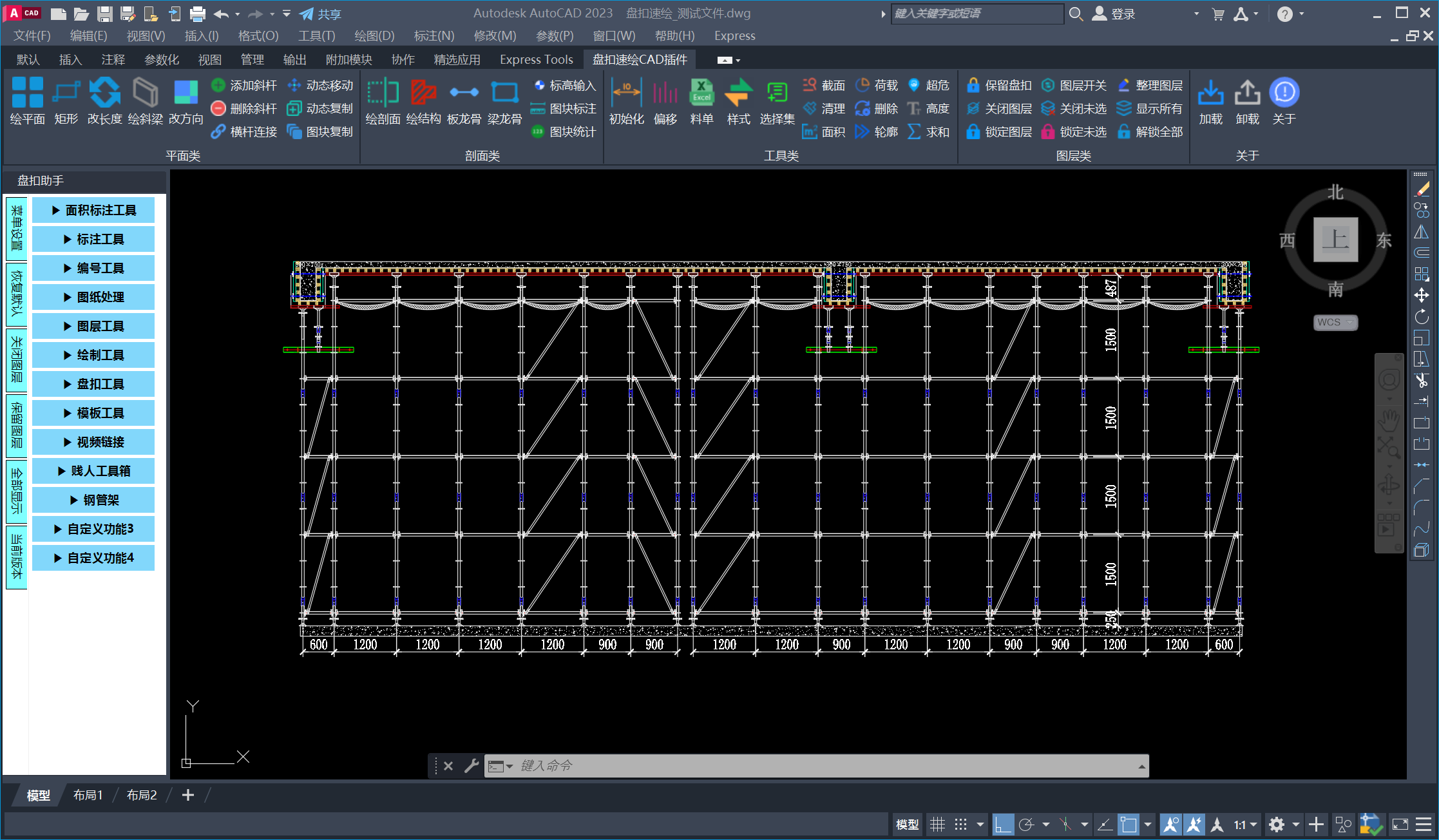
安装包中附带了测试DWG文件,打开后使用盘扣速绘命令,若能正常执行则一切就绪。
图示:测试文件效果预览
为什么选择盘扣速绘?
- ✅ 效率革命:节省80%重复绘图时间,符合行业规范
- ✅ 零门槛体验:体验版直接注册可用,无密码限制
- ✅ 安全纯净:无病毒后门,误报添加信任即可
- ✅ 持续更新:开发团队不断优化,经典/Ribbon模式兼容
默认安装路径:C:\Program Files (x86)\ArcTools
名额有限。软件激活提前咨询站长。
版权声明:原创作品,未经允许不得转载,否则将追究法律责任。
本站资源有的自互联网收集整理,如果侵犯了您的合法权益,请联系本站我们会及时删除。
本站资源仅供研究、学习交流之用,若使用商业用途,请购买正版授权,否则产生的一切后果将由下载用户自行承担。
本文链接:西米资源网https://www.ximdown.com/317.html
许可协议:《署名-非商业性使用-相同方式共享 4.0 国际 (CC BY-NC-SA 4.0)》许可协议授权
本站资源有的自互联网收集整理,如果侵犯了您的合法权益,请联系本站我们会及时删除。
本站资源仅供研究、学习交流之用,若使用商业用途,请购买正版授权,否则产生的一切后果将由下载用户自行承担。
本文链接:西米资源网https://www.ximdown.com/317.html
许可协议:《署名-非商业性使用-相同方式共享 4.0 国际 (CC BY-NC-SA 4.0)》许可协议授权




评论0+