
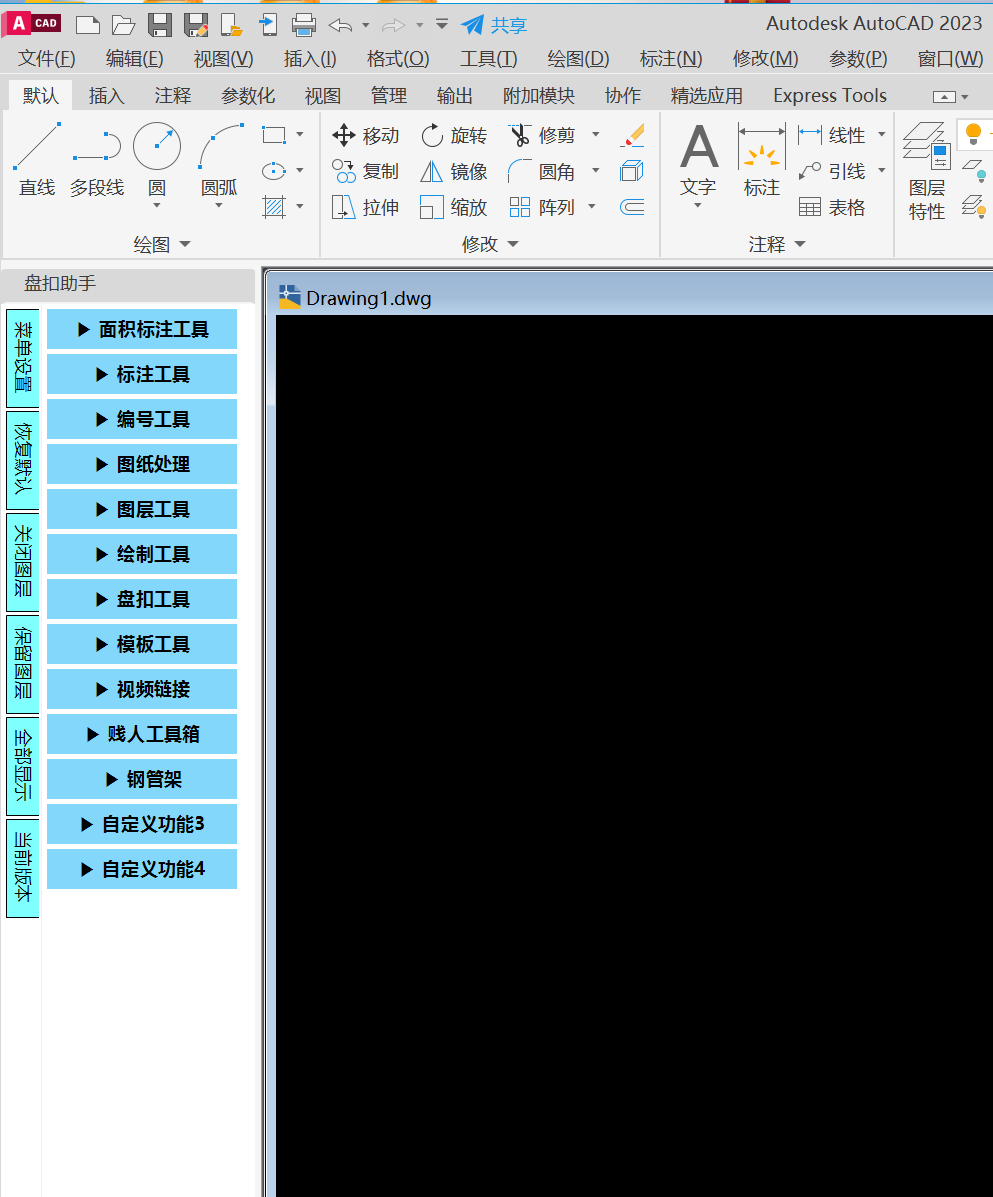


盘扣助手 · 界面预览
< 盘扣助手 · 核心界面已加载 />
📐 盘扣助手 · 安装激活全攻略
专业盘扣架设计 | CAD智能插件 | 稳定高效
✔ 支持 AutoCAD 2014~2026 ✔ 硬盘/U盘双模式
⬇️ 盘扣助手安装包
百度网盘 · 永久有效
提取码: ximi
📦 一、安装 & 加载至CAD
- 下载安装包 并双击运行,程序会自动解压到
D:\盘扣助手\文件夹(默认生成)。 - 启动 AutoCAD,通过以下任一方式打开“加载应用程序”:
▪️ 菜单栏:工具 → 加载应用程序
▪️ 命令行输入 AP 回车。 - 在弹出的对话框中,定位到
D:\盘扣助手\文件夹,选择 最后一个 以盘扣助手1.x.vlx命名的文件(例如盘扣助手1.6.vlx)。 - 点击 “加载” → 弹出安全提示时选择 “始终加载” 或 “加载一次”(推荐始终加载)。
💡 小提示: 若希望CAD每次启动自动加载,可在“加载应用程序”对话框的“启动组”中添加此
.vlx 文件。🔐 二、注册激活(获取授权)
加载成功后,程序将自动弹出注册对话框,请根据实际使用场景选择注册盘符:
💻 电脑硬盘安装(推荐)
选择本地硬盘(建议D盘),授权与这台电脑绑定,固定使用。无需外接设备,稳定可靠。
📀 U盘 / 移动硬盘安装
自备U盘,选择对应的盘符(如E: F:)。授权跟随U盘,可在多台电脑使用,但每次使用必须插入U盘。
- 选择注册盘符后,对话框会自动生成一串 申请码,请完整复制该申请码。
- 将申请码发送给 站长/技术支持人员(联系购买渠道),等待返回注册码。
- 将收到的注册码粘贴到注册对话框内,点击 “注册” 按钮。
- 注册成功后,所选盘符(D盘或U盘)根目录会自动生成一个 《盘扣助手注册信息文件夹》。
⚠️ 严禁删除、移动或重命名该文件夹!否则注册会失效! 建议立即备份到其他安全位置。
🚨 重要提醒:注册信息文件夹是授权的唯一凭证,务必妥善保管。重装系统或更换存储路径都将导致授权失效,需要重新注册。
🔄 三、U盘便携使用 & 版本升级
🎯 U盘版 · 换电脑使用
✓ 将已经注册过的U盘插入新电脑 → 打开AutoCAD → 按前两条步骤(即「加载应用程序」,选择U盘内盘扣助手文件夹中的盘扣助手1.x.vlx文件加载)即可直接使用。
✨ 无需再次注册,因为注册信息已存储在U盘的授权文件夹中。
📌 升级新版本程序
硬盘版用户:删除 D:\盘扣助手\ 文件夹内的所有旧程序文件(保留注册信息文件夹不要动),然后重新下载新版安装包,双击解压到同一位置,再按“安装&加载”步骤重新加载新版.vlx文件即可。
U盘版用户:将U盘插入电脑,删除U盘内盘扣助手文件夹中的全部旧程序,再将新版安装包解压到U盘相同路径,加载新版文件即可。
⚡ 注意:切勿删除「盘扣助手注册信息文件夹」,否则授权将丢失。
⚠️ 四、常见问题及解决
🔧 4.1 无法弹出盘扣助手菜单 / 出现 EOF 错误
适用版本:AutoCAD 2021 ~ 2026
📌 解决方案:
在CAD命令行中输入
在CAD命令行中输入
lispsys → 回车 → 输入 0 → 回车 → 关闭CAD软件 → 重新启动CAD,再次加载盘扣助手即可恢复正常菜单。原理:解决LISP系统变量导致的兼容错误,修改后重启生效。
🛡️ 4.2 杀毒软件误报拦截
部分安全软件可能会对插件加载行为报警(属于正常误报),请按以下方式添加信任:
- 将
D:\盘扣助手\整个文件夹添加至杀毒软件白名单/排除列表。 - 若使用U盘版,将U盘对应盘符下的
盘扣助手文件夹添加信任。 - 具体步骤请参考文档 《杀毒软件如何添加信任》(随安装包一同提供,或联系站长获取)。
💡 如遇拦截导致加载失败,请临时禁用实时保护或将插件加入信任区,再重新加载。
❓ 其他常见情形
- 加载后无反应? 确认是否以管理员身份运行CAD,部分系统权限会导致加载失败。
- 注册信息文件夹丢失? 若误删,请立即使用备份还原;若无备份需重新联系站长申请注册。
- 申请码不显示? 检查是否被安全软件拦截注册组件,重装程序并添加信任后再试。
- U盘插入后盘符变化怎么办? 注册时选择的盘符必须与实际使用盘符一致(建议U盘固定盘符或始终使用同一USB口)。
📁 【致命提醒】注册信息文件夹 = 激活钥匙
注册成功后,对应盘符生成的「盘扣助手注册信息文件夹」是程序运行的核心依赖,一旦删除、移动或修改内部文件,将导致程序无法使用。
🔐 强烈建议:将此文件夹同步备份至网盘、邮箱或其他硬盘,以备不时之需!
注册成功后,对应盘符生成的「盘扣助手注册信息文件夹」是程序运行的核心依赖,一旦删除、移动或修改内部文件,将导致程序无法使用。
🔐 强烈建议:将此文件夹同步备份至网盘、邮箱或其他硬盘,以备不时之需!
✅ 严格按照教程操作,99% 的问题均可避免。 📞 技术支持:联系站长/售后获取注册码及最新动态
* 本文档根据官方最新教程整理,盘扣助手专注模架行业BIM提效,让设计更简单。
版权声明:原创作品,未经允许不得转载,否则将追究法律责任。
本站资源有的自互联网收集整理,如果侵犯了您的合法权益,请联系本站我们会及时删除。
本站资源仅供研究、学习交流之用,若使用商业用途,请购买正版授权,否则产生的一切后果将由下载用户自行承担。
本文链接:西米资源网https://www.ximdown.com/314.html
许可协议:《署名-非商业性使用-相同方式共享 4.0 国际 (CC BY-NC-SA 4.0)》许可协议授权
本站资源有的自互联网收集整理,如果侵犯了您的合法权益,请联系本站我们会及时删除。
本站资源仅供研究、学习交流之用,若使用商业用途,请购买正版授权,否则产生的一切后果将由下载用户自行承担。
本文链接:西米资源网https://www.ximdown.com/314.html
许可协议:《署名-非商业性使用-相同方式共享 4.0 国际 (CC BY-NC-SA 4.0)》许可协议授权




评论
 4+
4+
搞不懂,这个299是下载费用还是下载+激活费用。看了半天没看明白,也没有介绍。
下载+激活
请问这个下载后需要发注册号给你吗
可以