


一、软件简介
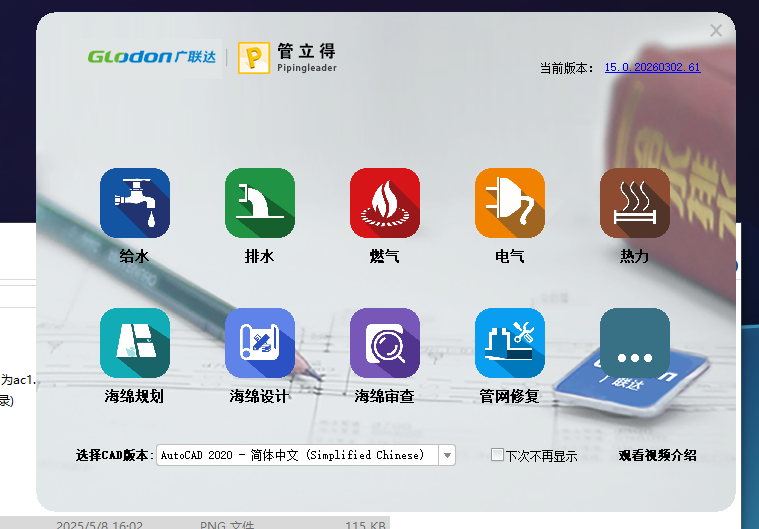
管立得是由鸿业科技(现属广联达)打造的专业管线设计软件,需要搭配AutoCAD使用。软件集成了给排水、燃气、电力电信、热力等城市管网设计模块,覆盖规划设计、方案设计、施工图设计等不同设计阶段。
CAD注册机下载地址:AutoCAD2007-2026破解版下载注册机 [全版本]网盘下载-西米资源网
管立得最新版主程序下载地址: https://pan.baidu.com/s/1GqYgMw4HIqcd6afttvk-mg?pwd=ximi 提取码: ximi
CAD2022下载地址:https://pan.baidu.com/s/14Bo-fvAdn2EpztuoMIwo1g?pwd=ximi 提取码: ximi
核心功能亮点:
-
多专业管线设计:支持给排水管线设计(给水、污水、雨水)、燃气管线设计、电力电信管线设计、热力管线设计及管线综合设计,满足市政管网全专业设计需求。
-
地形图智能识别:可识别地形图离散点,进行地形曲面模拟,使地形具备数字化属性,后续设计(如绘制管道)时可自动赋予地面标高。
-
强大的管网计算:包括平差计算、雨水计算、污水计算、管道土方计算等多种专业管道计算,计算高效、结果精准,支持一键出具各类管网计算书。
-
智能设计与联动更新:平面、纵断、标注、表格联动更新;创建新管道时自动赋予初始参数,支持竖向可视化设计、自动标注和自动出图。
-
二三维一体化:平面视图为二维表现,转换视角即可呈现三维管线效果,可直观查看管线与周围地形、地物、建构筑物的关系。
-
平台化设计理念:集成给水、排水、燃气、市政电气、热力等城市管网设计模块,覆盖规划设计、施工图设计等各阶段工作。
二、安装前准备
-
操作系统要求:支持32位或64位Win7/Win10系统。
-
CAD环境要求:电脑必须已安装AutoCAD 2012至2022版本中的任意一款。管立得作为CAD平台上的插件软件,需要在CAD环境下运行。
-
安装包下载:从官方渠道获取管立得2026(版本号:15.0.20260302.61)安装包及激活插件。
三、详细安装激活步骤
第一步:安装AutoCAD(2012~2022版本)
-
根据电脑配置选择合适的AutoCAD版本(建议使用64位版本)。
-
运行AutoCAD安装程序,按照提示完成安装。
-
安装完成后,建议先运行一次AutoCAD,确认CAD能正常打开。
-
重要提醒:在安装管立得之前,请确保AutoCAD已完成激活并可正常使用。
第二步:安装管立得2026
-
双击管立得2026安装包,运行安装程序。
-
根据安装向导提示进行操作,选择安装路径(建议保持默认路径)。
-
在“选择组件安装”环节,建议选择全部安装,以确保所有功能模块可用。
-
等待安装进度条走完,完成安装。
第三步:安装激活插件
-
获取管立得激活插件文件(通常包含mfc100u.dll等激活相关文件)。
-
找到AutoCAD的安装目录:
-
右键点击桌面上的AutoCAD快捷方式图标
-
选择“打开文件所在位置”,即可进入CAD的安装目录
-
-
将激活插件文件复制到该CAD安装目录下。
-
粘贴完成后,关闭文件夹窗口。
第四步:激活软件
-
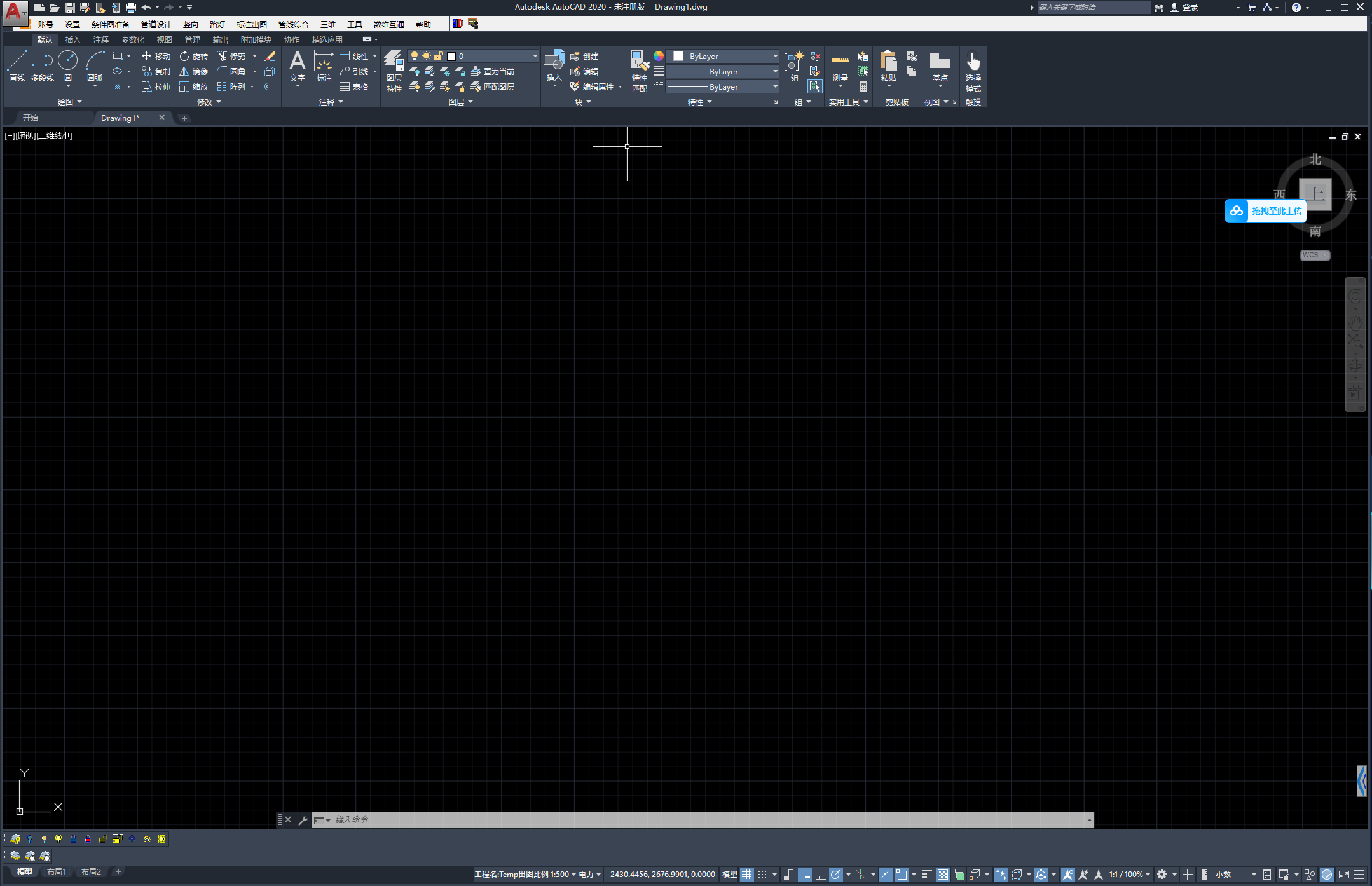
运行管立得软件(可通过桌面快捷方式或从菜单栏启动)。
-
软件启动时会弹出激活窗口。
-
在激活窗口中输入认证码。
-
点击“激活”按钮,等待验证。
-
激活成功后,软件即可正常使用。
四、常见问题及解决方法
Q1:激活插件复制到CAD目录后,软件闪退怎么办?
A:这通常与杀毒软件拦截有关。解决方法如下:
-
打开Windows Defender和实时防护,将管立得相关文件添加为例外/白名单
-
然后暂时关闭Windows Defender和实时防护
-
如仍闪退,可尝试删除FLEXnet文件夹,然后重新按照版本由高到低的顺序激活CAD
Q2:安装时提示需要CAD环境?
A:请确认已正确安装AutoCAD 2012~2022版本之一,且该CAD已成功激活。建议先运行一次CAD后再安装管立得。
五、注意事项
-
建议从官方渠道下载安装包,避免使用第三方来源的文件,以防安全风险。
-
管立得最高支持AutoCAD 2022版本,请勿安装更高版本的CAD。
-
建议使用正版授权,避免因版权问题影响工作或造成法律风险。
-
安装过程中如遇到杀毒软件拦截,请先关闭杀毒软件或添加白名单后再继续安装。
-
安装完成后,建议重启电脑以确保所有配置生效。
本站资源有的自互联网收集整理,如果侵犯了您的合法权益,请联系本站我们会及时删除。
本站资源仅供研究、学习交流之用,若使用商业用途,请购买正版授权,否则产生的一切后果将由下载用户自行承担。
本文链接:西米资源网https://www.ximdown.com/293.html
许可协议:《署名-非商业性使用-相同方式共享 4.0 国际 (CC BY-NC-SA 4.0)》许可协议授权




评论0+